
Microsoft OneNote herunterladen – Kostenlose, sichere Notiz‑App für Windows, Mac, Android & iOS
Übersicht: Warum Microsoft OneNote in der Notiz‑App-Landschaft hervorsticht
Microsoft OneNote ist ein kostenloses, cloud‑aktiviertes digitales Notizbuch, das jedes Gerät in einen leistungsstarken Arbeitsbereich für Ideen, Forschung und Zusammenarbeit verwandelt. Als Teil des Microsoft‑365‑Ökosystems ermöglicht OneNote das Erstellen, Organisieren und Teilen von Notizen mit einer Flexibilität, die Premium‑Alternativen Konkurrenz macht – und das völlig kostenlos bleibt. Egal, ob Sie ein Student sind, der Vorlesungszusammenfassungen erstellt, ein Profi, der Sitzungsprotokolle verfolgt, oder ein kreativer Kopf, der Storyboards skizziert, passt sich die unendliche Leinwand von OneNote jedem Arbeitsablauf an.
Die Kernstärke von OneNote liegt in seiner nahtlosen Synchronisierung über Plattformen hinweg. Jedes Notizbuch, das Sie erstellen, wird sicher in OneDrive gespeichert, sodass die neueste Version Ihrer Inhalte sofort auf Windows‑PCs, macOS‑Laptops, Android‑Tablets und iOS‑iPhones verfügbar ist. Die App integriert sich zudem eng in andere Microsoft‑Dienste wie Outlook, Teams und Office, sodass Sie E‑Mails, Kalenderereignisse und sogar Excel‑Tabellen direkt in Ihre Notizen einbetten können.
Über die reine Texteingabe hinaus unterstützt OneNote reichhaltige Medien – handgeschriebene Tinte, Audioaufnahmen, Dateianhänge und Web‑Clips –, die alle indiziert und durchsucht werden können. Sein Tagging‑System ermöglicht es Ihnen, wichtige Elemente zu markieren, benutzerdefinierte Checklisten zu erstellen und Erinnerungen zu setzen, wodurch ein einfaches Notizbuch zu einem intelligenten Aufgabenmanager wird. Da alles in der Cloud lebt, können Sie Geräte wechseln, ohne einen Takt zu verpassen, was OneNote zu einem unverzichtbaren Werkzeug für alle macht, die Ideen spontan festhalten und langfristig organisiert halten wollen.
Schlüsselfunktionen, die OneNote zu einem unverzichtbaren Produktivitätstool machen
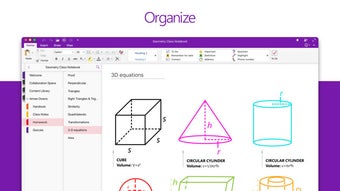
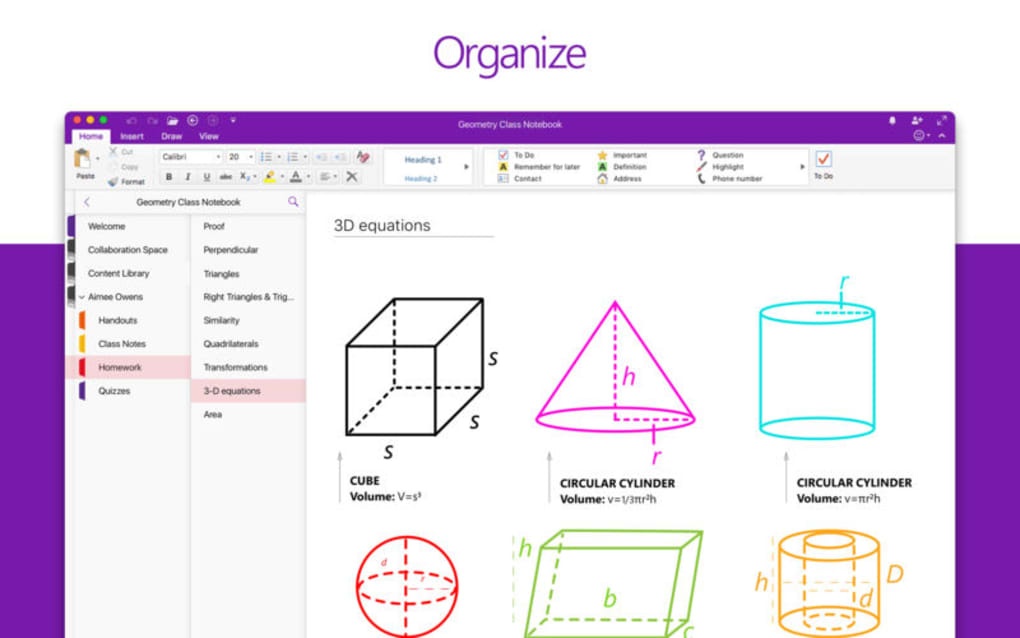
- Unendliche Leinwand: Seiten, Abschnitte und Unter‑Abschnitte ohne Begrenzung hinzufügen, sodass Sie Informationen hierarchisch oder frei strukturieren können.
- Rich‑Media‑Unterstützung: Bilder, Videos, Audio‑Notizen, PDFs und Office‑Dokumente direkt in Ihre Seiten einfügen.
- Handschrift & Tinte: Verwenden Sie einen Stylus oder Finger, um Skizzen zu zeichnen, PDFs zu annotieren oder Notizen zu schreiben, die sofort in durchsuchbaren Text umgewandelt werden.
- Cloud‑Synchronisierung über OneDrive: Automatisches, Echtzeit‑Synchronisieren hält Ihre Notizbücher auf dem neuesten Stand über Windows, macOS, Android und iOS.
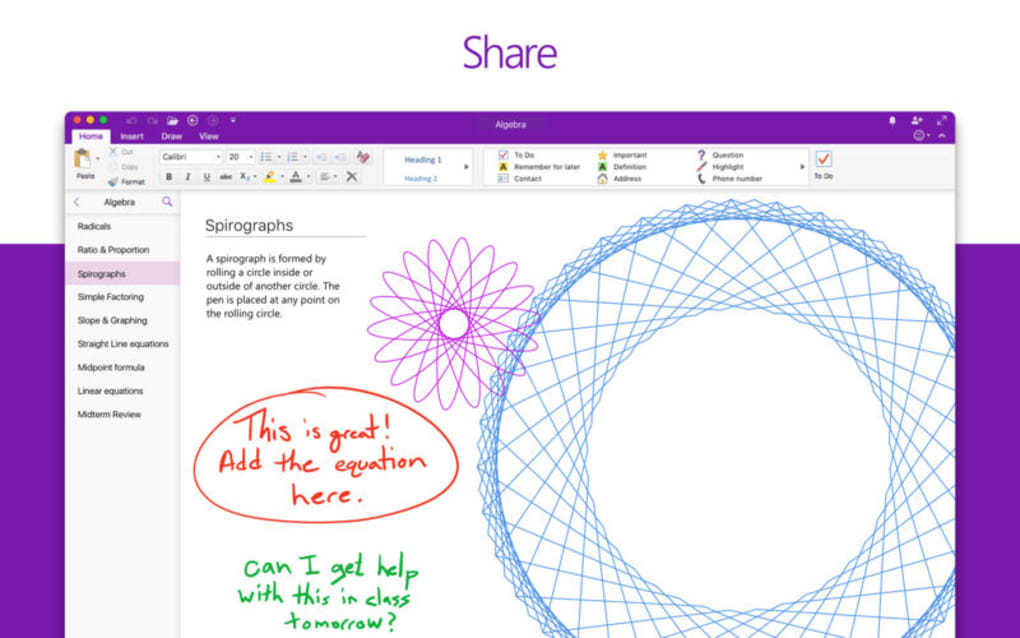
- Zusammenarbeits‑Tools: Notizbücher mit Teamkollegen teilen, in Echtzeit gemeinsam bearbeiten und Kommentare für sofortiges Feedback hinterlassen.
- Tagging & Aufgabenverwaltung: Tags wie „Wichtig“, „Frage“ oder benutzerdefinierte Tags anwenden, um kritische Elemente hervorzuheben; Tags in Outlook‑Aufgaben umwandeln.
- Durchsuchbarer Inhalt: Volltextsuche funktioniert über getippten Text, handgeschriebene Tinte und sogar OCR‑verarbeitete Bilder.
- Integration mit Microsoft 365: Outlook‑E‑Mails, Teams‑Chats und Excel‑Tabellen einbetten, ohne die App zu verlassen.
- Plattformübergreifende Zugänglichkeit: Native Apps für Windows 10/11, macOS, Android, iOS sowie eine Web‑Version für jeden Browser.
- Sicherheit & Compliance: Daten werden im Ruhezustand und während der Übertragung verschlüsselt; Administratoren können Compliance‑Richtlinien über Azure AD durchsetzen.
Diese Funktionen sind nicht nur eine Sammlung von netten Extras – sie arbeiten zusammen, um einen flüssigen All‑in‑One‑Arbeitsbereich zu schaffen. Zum Beispiel können Sie eine Vorlesung auf Ihrem iPad aufnehmen, die Audiospur mit handgeschriebenen Notizen annotieren und dann das gesamte Notizbuch mit Kommilitonen teilen, die zuhören, lesen und eigene Erkenntnisse hinzufügen können. Der gleiche Workflow lässt sich auf ein Unternehmensumfeld übertragen: Ein Projektmanager kann eine PowerPoint‑Folie einfügen, einen Voice‑Over hinzufügen, der die wichtigsten Punkte erklärt, und das angereicherte Notizbuch zur Überprüfung an Stakeholder verteilen.
Da OneNote Teil des größeren Microsoft‑Ökosystems ist, profitiert es zudem von regelmäßigen Sicherheitsupdates und Funktionsverbesserungen. Microsoft fügt kontinuierlich KI‑gesteuerte Funktionen hinzu, wie die Umwandlung von „Tinte zu Text“ und „Lernwerkzeuge“, die die Lesbarkeit für Nutzer mit Legasthenie verbessern. Das Ergebnis ist eine lebendige Anwendung, die sich mit den Bedürfnissen der Nutzer weiterentwickelt und dabei kostenlos und sicher bleibt.
Installation, Nutzung & Kompatibilität: Einstieg auf jedem Gerät
Schritt‑für‑Schritt-Installation
Die Installation von OneNote ist auf allen wichtigen Plattformen unkompliziert. Für Windows 10/11 besuchen Sie einfach den Microsoft Store, suchen nach „OneNote“ und klicken Get. macOS‑Nutzer können die App im Mac App Store oder auf der offiziellen Microsoft‑Website herunterladen. Android‑ und iOS‑Nutzer finden OneNote im Google Play bzw. im Apple App Store. Nach der Installation starten Sie die App und melden sich mit Ihrem Microsoft‑Konto an, um die Cloud‑Synchronisierung zu aktivieren.
Wenn Sie eine webbasierte Erfahrung bevorzugen, navigieren Sie zu onenote.com und melden sich an; die Browser‑Version bietet praktisch denselben Funktionsumfang ohne lokale Installation. Das ist ideal für öffentliche Computer oder Geräte, auf denen Sie keine Software installieren können.
Erst‑Start‑Konfiguration
Nach dem Anmelden fordert OneNote Sie auf, Ihr erstes Notizbuch zu erstellen. Wählen Sie einen Namen, der das Projekt oder Thema widerspiegelt, und wählen Sie dann einen Speicherort – standardmäßig wird in OneDrive gespeichert, Sie können es jedoch auf eine SharePoint‑Site für teamweite Zugriffe verweisen. Die Oberfläche zeigt dann ein vertrautes Registerkarten‑Layout: Notebooks links, Sections oben und eine leere Seite, bereit für Inhalte.
Um das Erlebnis anzupassen, erkunden Sie das Settings-Menü (Zahnradsymbol). Hier können Sie Funktionen wie „Ink to Shape“ ein- oder ausschalten, Standardschriften festlegen, Auto‑Save‑Intervalle konfigurieren und Benachrichtigungseinstellungen verwalten. Fortgeschrittene Nutzer können zudem den „Developer Mode“ aktivieren, um OneNote mit Power Automate für Workflow‑Automatisierung zu integrieren.
Plattformübergreifende Kompatibilität (itemprop="operatingSystem")
Die Kompatibilität von OneNote erstreckt sich über die gängigsten Betriebssysteme:
- Windows 10/11: Voll ausgestatteter Desktop‑Client mit tiefer Integration in das Windows‑Ökosystem.
- macOS 10.14+: Native‑App mit Unterstützung für Apple Pencil auf kompatiblen iPad‑Modellen über Sidecar.
- Android 6.0+: Optimierte Touch‑Oberfläche, Offline‑Zugriff auf Notizbücher und Widget‑Unterstützung.
- iOS 13+: Nahtlose Synchronisierung mit iPad und iPhone sowie Apple‑Pencil‑Handschrifterkennung.
- Web‑Browser: Chrome, Edge, Firefox, Safari – alle unterstützen das vollständige OneNote‑Web‑Erlebnis.
Da alle Daten in der Cloud gespeichert werden, können Sie eine Notiz auf einem Android‑Telefon beginnen, die Bearbeitung auf einem Windows‑PC fortsetzen und mit einer schnellen Skizze auf einem iPad abschließen – alles ohne manuelle Übertragungen. Die App respektiert zudem systemweite Sicherheitsrichtlinien und unterstützt Windows Hello, macOS Touch ID und Mobile‑Device‑Management‑Lösungen (MDM) für Unternehmen.
Alltägliche Nutzungstipps
Um die Produktivität zu maximieren, berücksichtigen Sie diese bewährten Arbeitsabläufe:
- Meeting‑Erfassung: Erstellen Sie einen Abschnitt für jedes Projekt und fügen Sie dann eine Seite für jedes Meeting hinzu. Nutzen Sie die Schaltfläche „Audio Recording“, um Diskussionen aufzunehmen, und markieren Sie Aktionspunkte für die Nachverfolgung.
- Forschungsbibliothek: Web‑Artikel über die OneNote‑Web‑Clipper‑Erweiterung speichern und anschließend PDFs mit Tinte und Kommentaren annotieren.
- Study Flashcards: Erstellen Sie eine Tabelle mit den Spalten „Frage“ und „Antwort“; die Suche von OneNote ermöglicht es, jede Karte sofort zu finden.
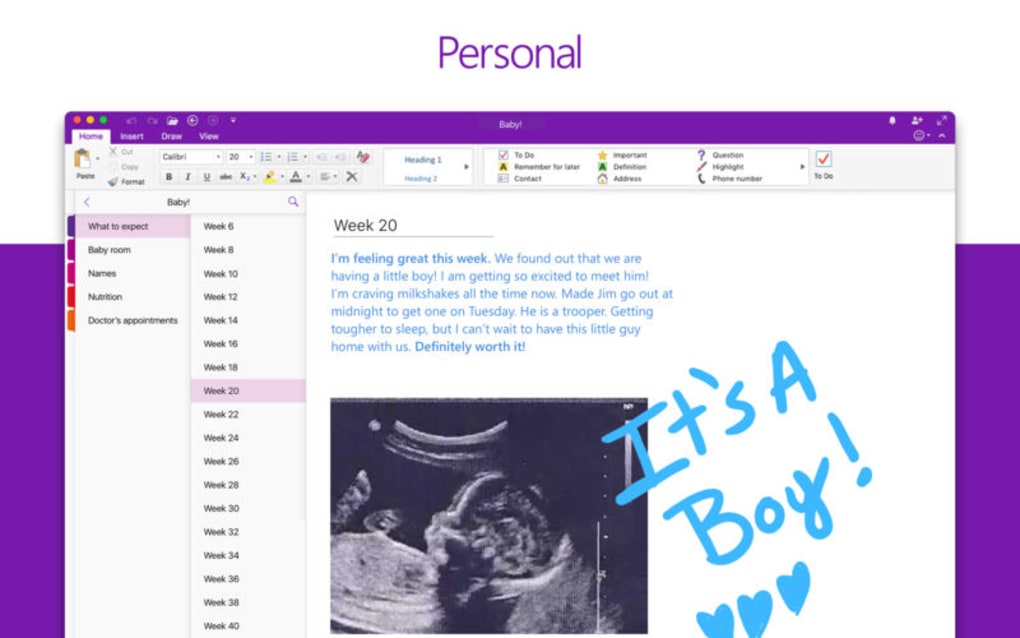
- Persönliches Tagebuch: Tägliche Fotos, Sprachnotizen und Stimmungs‑Tags einfügen, um ein multimediales Tagebuch zu erstellen, das nach Datum durchsuchbar ist.
Diese Praktiken zeigen, wie OneNote als universelles Zentrum für persönliche und berufliche Informationen dienen kann, und das alles kostenlos und sicher.
Vorteile, Nachteile, häufig gestellte Fragen & Fazit
Vorteile & Nachteile
- Pros:
- Vollständig kostenlos ohne versteckte Gebühren.
- Robuste plattformübergreifende Synchronisierung über OneDrive.
- Unterstützung für Rich Media und leistungsstarke Handschrift‑Erkennung.
- Tiefe Integration mit Microsoft 365‑Tools.
- Echtzeit‑Zusammenarbeit für Teams.
- Cons:
- Die Benutzeroberfläche kann für neue Nutzer überladen wirken.
- Erweiterte Formatierungsoptionen sind im Vergleich zu vollwertigen Textverarbeitungsprogrammen begrenzt.
- Große Notizbücher können auf älteren Geräten langsamer laden.
- Einige Unternehmensfunktionen erfordern eine Azure‑AD‑Lizenz.
FAQ (Microdata for FAQPage)
Ist Microsoft OneNote wirklich kostenlos oder gibt es versteckte Kosten?
OneNote ist für den privaten Gebrauch völlig kostenlos. Alle Kernfunktionen – einschließlich Cloud‑Synchronisierung, Handschrift und Zusammenarbeit – stehen ohne Abonnement zur Verfügung. Verwaltungstools auf Unternehmens‑Ebene sind Teil der Microsoft 365‑Pläne, jedoch optional.
Kann ich OneNote offline nutzen?
Ja. OneNote speichert Ihre Notizbücher lokal zwischen, sodass Sie sie ohne Internetverbindung ansehen und bearbeiten können. Änderungen werden automatisch synchronisiert, sobald Sie wieder online sind.
Wie sicher sind meine Daten in OneNote?
Daten werden sowohl im Ruhezustand als auch während der Übertragung mit branchenüblichen TLS‑ und AES‑256‑Verschlüsselungen geschützt. Für Geschäftskonten können Administratoren zusätzliche Compliance‑Richtlinien über Azure Active Directory durchsetzen.
Unterstützt OneNote Add‑Ins von Drittanbietern?
Ja. Über den Office Store können Sie Erweiterungen wie PDF‑Konverter, Diagramm‑Tools und Aufgaben‑Management‑Integrationen hinzufügen, die direkt im OneNote‑Ribbon erscheinen.
Kann ich Excel‑Tabellen und PowerPoint‑Folien einbetten?
Absolut. OneNote ermöglicht das Einfügen von Live‑Office‑Dokumenten. Eingebettete Tabellen behalten Formeln bei, und PowerPoint‑Folien können direkt auf einer Notizbuchseite angezeigt und annotiert werden.
Fazit & Handlungsaufforderung
Microsoft OneNote bietet ein umfassendes, cloud‑zentriertes Notiz‑Erlebnis, das kostenpflichtigen Konkurrenten Konkurrenz macht und dabei kostenlos bleibt. Seine unendliche Leinwand, Multimedia‑Unterstützung und enge Integration mit der Microsoft 365‑Suite machen es zur idealen Wahl für Studenten, Fachleute und kreative Teams. Zwar kann die Benutzeroberfläche eine kurze Einarbeitungszeit erfordern, doch das Ergebnis ist ein einheitlicher Arbeitsbereich, der Ihre Ideen organisiert, durchsuchbar und von jedem Gerät aus sofort zugänglich hält.
Wenn Sie bereit sind, die Produktivität zu steigern und Ihre Notizen zu sichern, laden Sie Microsoft OneNote noch heute herunter und beginnen Sie, Ihre digitale Notizbuchsammlung aufzubauen. Erleben Sie die Freiheit des cloud‑basierten Notierens, ohne einen Cent zu zahlen – Ihre Ideen verdienen ein intelligenteres Zuhause.







